明暗や色相の差でシルエットを浮き上がらせよう。くにたろさんに聞く「主線なしイラスト」の描き方
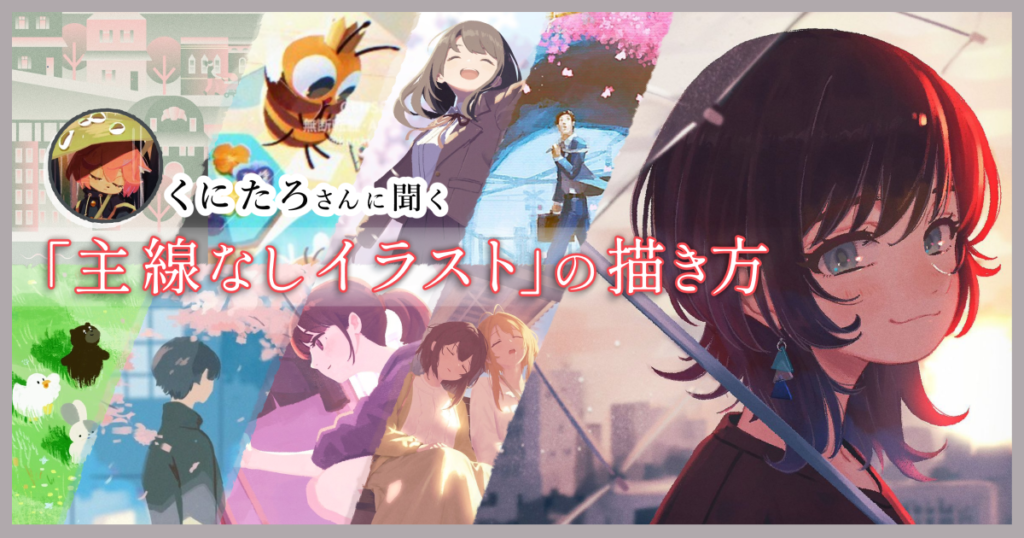
GENSEKIで、イラストレーター・くにたろさんを審査員として「春を感じる、主線なしイラストコンテスト」を開催しました。
この記事ではコンテストの受賞作品を例に、主線なしイラストで輪郭を出すコツやフラットな絵柄で遠近感を出す方法など、詳しく解説いただきました。
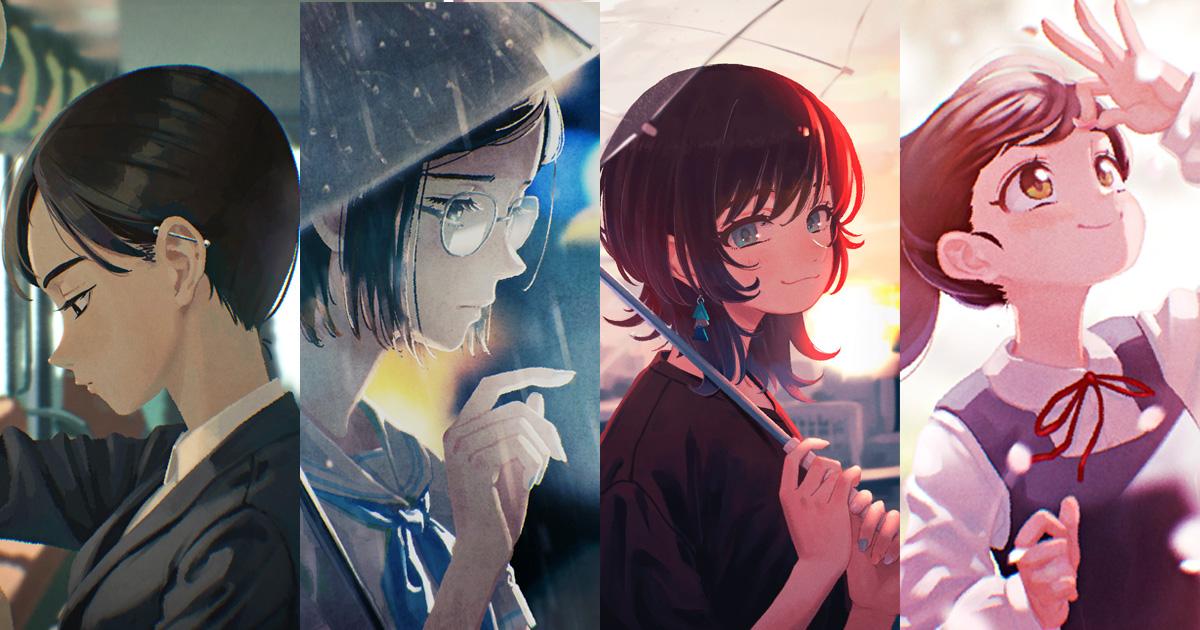
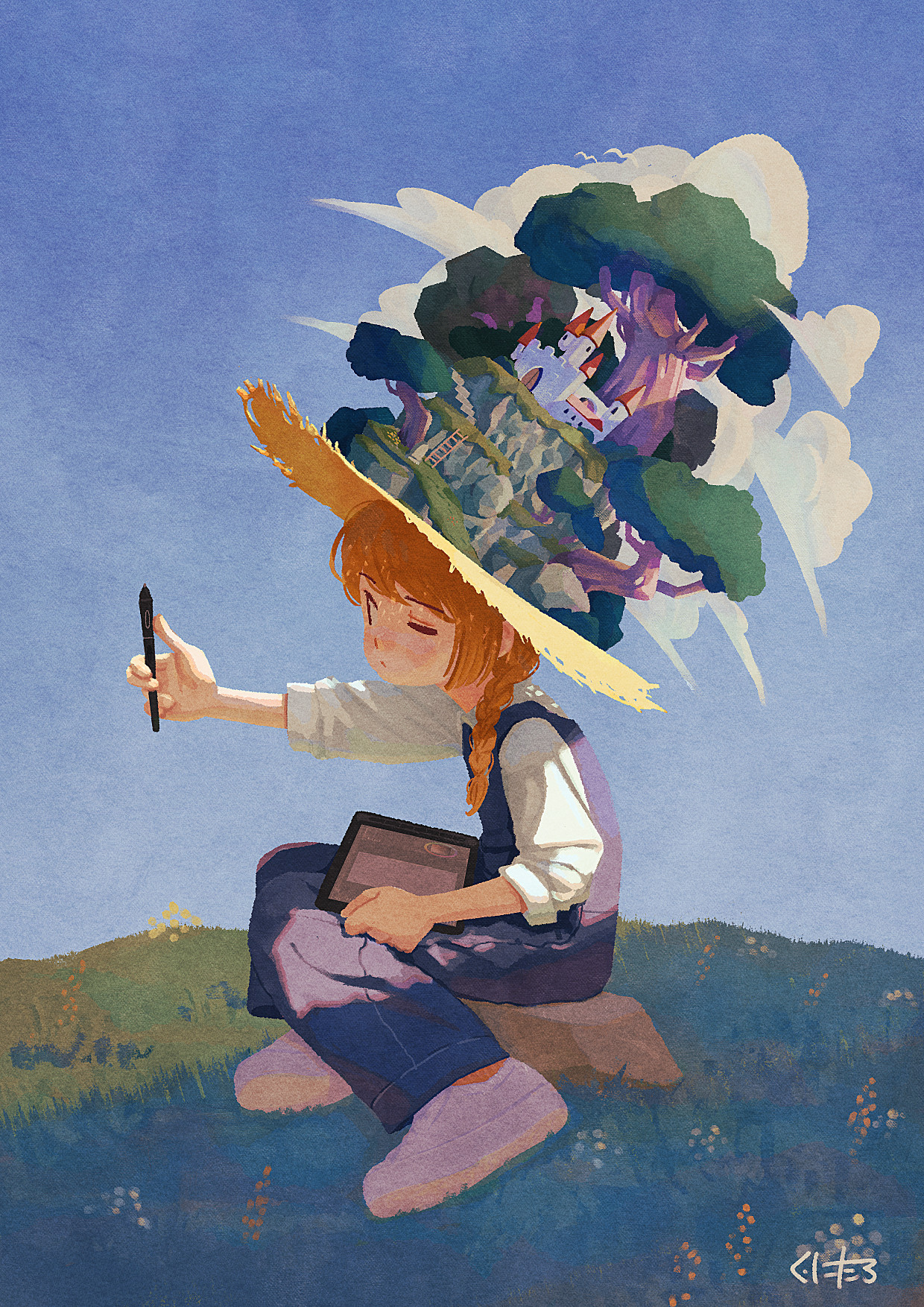
くにたろさんのイラスト
お話を聞いた人
くにたろ(X:@kunitarouart/Instagram)
イラストレーター。ゲーム、書籍、アニメ、広告などでキャラクターデザインやアートワーク、アートディレクションを担当。「届けたい人の記憶と感情に響くアートワーク」を理念に、幅広いジャンルやモチーフに挑戦。暖かく優しい空気感の中に、説得力のある色彩設計と見た人が投影しやすい物語性を組み込んだ表現を日々探求している。
インタビューした人
サイトウ(メンバーブログ)
GENSEKIマガジンの運営スタッフ。インタビューや記事、バナー制作などを担当。イラストは見るのも描くのも好き。
「主線なしイラスト」は情報整理がカギ
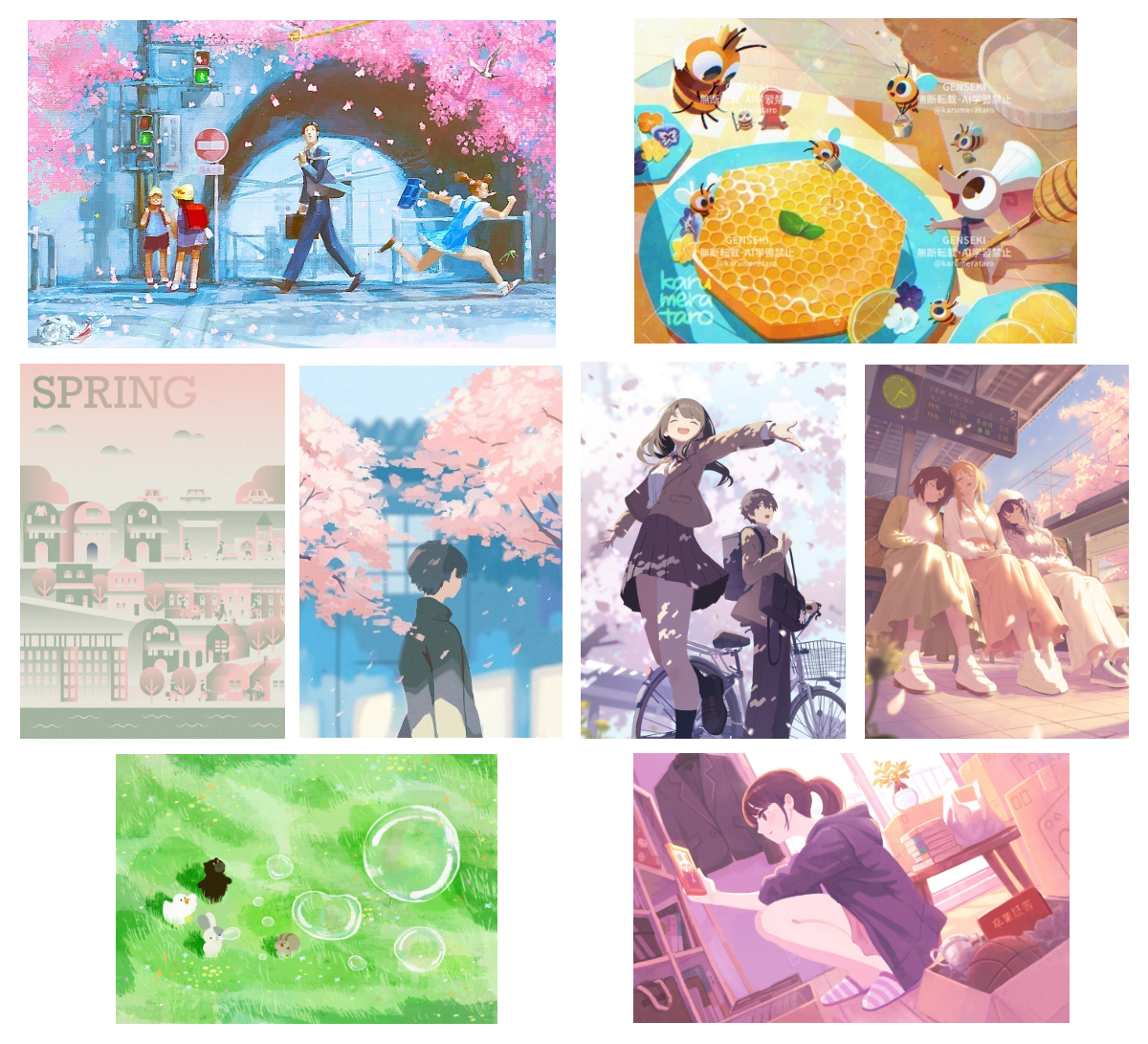
受賞作品
サイトウ
線を引かずに表現する「主線なしイラスト」ですが、同じく線画のない厚塗りイラストとは、どのような違いがあるのでしょうか?
くにたろ
主線なしイラストと厚塗りイラストの大きな違いは、立体描写や質感をどこまで描き込むかの度合いだと考えています。
厚塗りイラストは、立体に沿った影やモチーフの質感を、リアル寄りの表現で描き込みます。
主線なしイラストはある意味、それと真逆の「省略の美学」です。
フラットな状態のイラストに、輪郭を出すために光を描いたり、視線誘導を組み立てたり、テーマを表現できる配色を考えたり……といった平面デザインに近い感覚だと思います。
サイトウ
主線なしイラストでは、立体的な存在感よりも、平面的な構成が重要なんですね。
くにたろ
主線がないので、情報の整理と取捨選択をしてモチーフの輪郭をはっきりさせる必要があります。
それが適切にできれば、絵のストーリーをノイズなく伝えられます。
描き手の狙いをダイレクトに表現できる、魅力的な手法です。
サイトウ
具体的にどういった描き方があるのか、受賞作品を例に教えてください。
明暗のコントラストでシルエットを浮き上がらせる
くにたろ
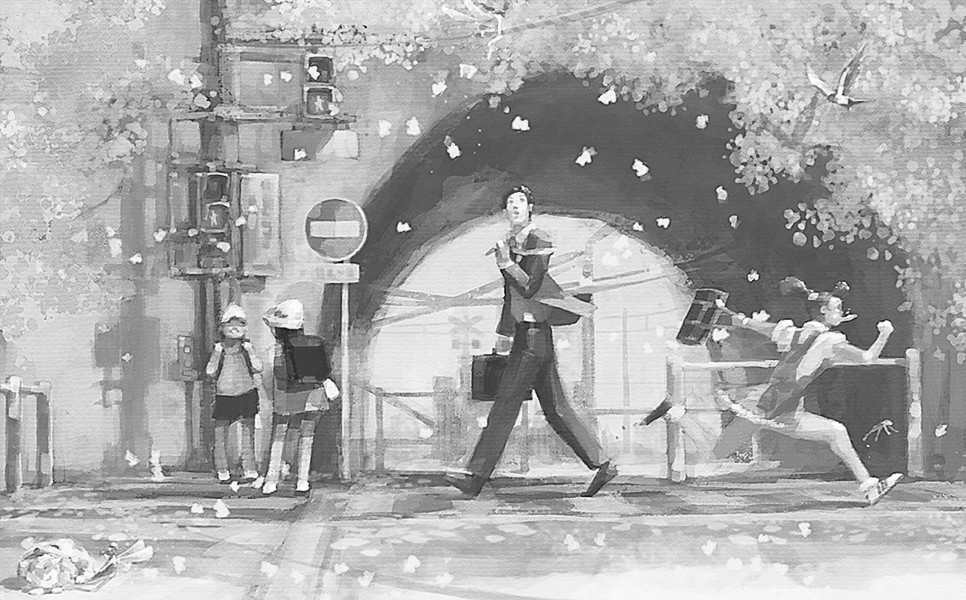
大賞作品は厚塗りに近い作風ですが、主線なしイラストとして見たときに、明暗や配色の技術面で非常にコントロールが効いています。
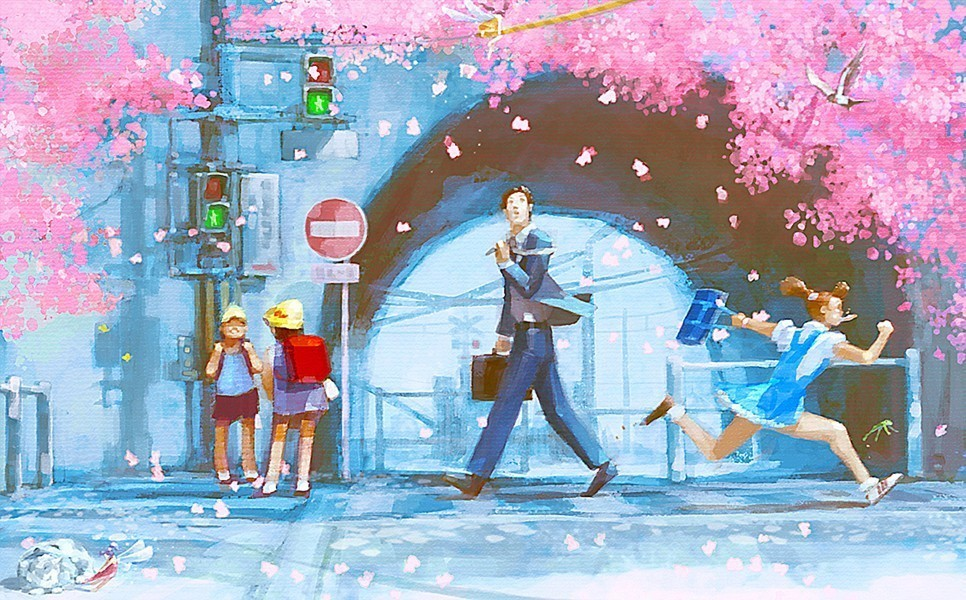
【大賞】シグナルオールグリーン、発進どうぞ!/みずいえ
くにたろ
メインの男性は、背景が明るい側では身体を暗く、背景が暗い側では明るく描き分けていて、どの面を見てもしっかりシルエットがわかります。また、顔の後ろはトンネルの影で暗くすることで、肌を明るく浮き出させています。
右の走っている子は背景と似た青系で描かれていますが、同様にトンネルの影でシルエットを浮き上がらせる工夫がされています。
全体でそうしたバランスが考えられているので、絵をグレースケールにしてもモチーフのシルエットが曖昧にならず、はっきりわかります。
サイトウ
明暗のコントラストで輪郭が出せるのですね。
くにたろ
主線なしイラストでは基本的に、明度のコントラストで表現することが多いです。
また、構成もよくできています。トンネルの輪郭がメインの男性の顔にかかっていて、自然と目が行きます。次に小学生の子達、その次に遅刻しそうな子……と目が移ります。
モチーフの優先順位や視線誘導といった情報が整理されていて、引き込まれる絵になっています。
サイトウ
配色については、どんなところが良いのでしょうか。
くにたろ
描き手にとって、サムネイルの段階で絵のメッセージが伝わるかどうかは大きなポイントです。
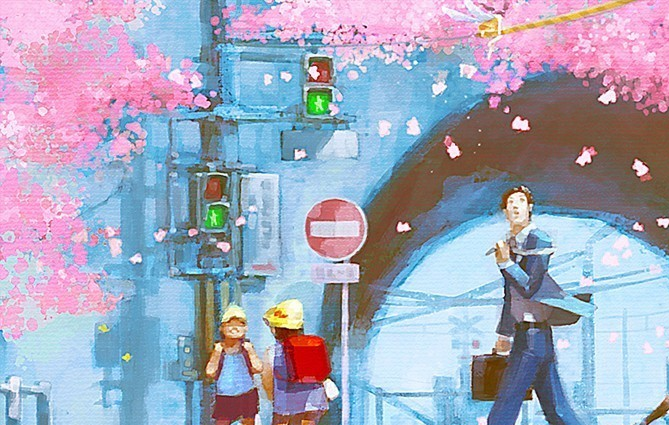
この作品はメインの青色に桜のピンクが際立つ色使いで、テーマの「春らしさ」や新生活のストーリー性が強く、明確に伝わってきました。
サイトウ
桜のピンクがとても鮮やかに見えますね。
くにたろ
桜の色は実際にはもう少し白っぽいと思うのですが、あえて彩度が高い赤寄りのピンクを使っています。
また、日差しも暖かみのある黄色を避けるなど、桜以外の暖色を抑えることで、より桜のピンクが映えています。
対比色の青についても、この作品では青空自体はあまり描かれていませんが、地面や壁に空の色が反射しているイメージで、イラスト全体を徹底的に青色ベースにしています。こうすることで桜をさらに際立たせつつ、爽やかさまで出せています。
青やピンクは彩度を上げると夏っぽくなりやすい配色ですが、この作品は全体の明度を高めに保つことで、春の柔らかさに着地させています。絶妙なバランスです。
サイトウ
色数をシンプルに絞るからこそ、メインの色がより映えるのですね。
描き込みの情報量で差をつける
くにたろ
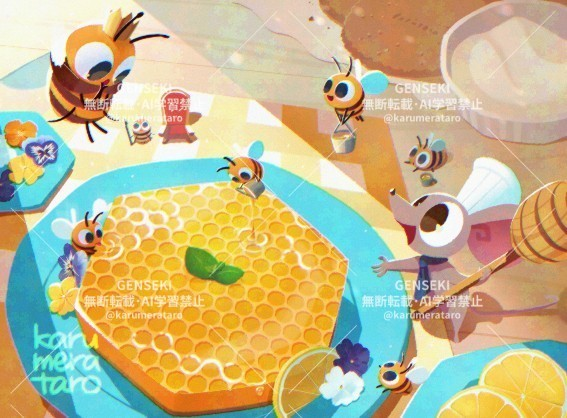
こちらも主線なしイラストとしての完成度が高い作品です。
明暗のコントラストで見ると、描かれているモチーフが、明るいところでも暗いところでも、どこにいても視認できます。
配色についても、メインの黄色と、その補色にあたる青いお皿で、それぞれが際立つバランスになっています。
そのうえで各キャラクターの性格まで見えてきます。良いイラストですね。
【佳作】甘い春/karu
くにたろ
また、この作品は描き込み量にも差を作っています。はちみつのケーキやレモンなどに比べ、メインのキャラクターは情報が少なくスッキリとしているため際立って見えます。
サイトウ
絵は描き込むことで目立たせるイメージを持っていました。
描かないことで目立たせる方法もあるのですね。
くにたろ
強いコントラストがあると、目を引きやすくなります。
キャラクターはフラットな塗りと白のハイライトで、コントラストがしっかりしています。対してはちみつやレモンは、質感を描き込むことで色のコントラストを減らしているんです。
食べ物は描き込みたくなるモチーフですし、キャラクターは口、目、鼻といった身体のパーツがデフォルメしやすいので、モチーフの特性をうまく活かしたコントロールですね。
【佳作】シャボン玉とんだ/まるふ|Illustrator
くにたろ
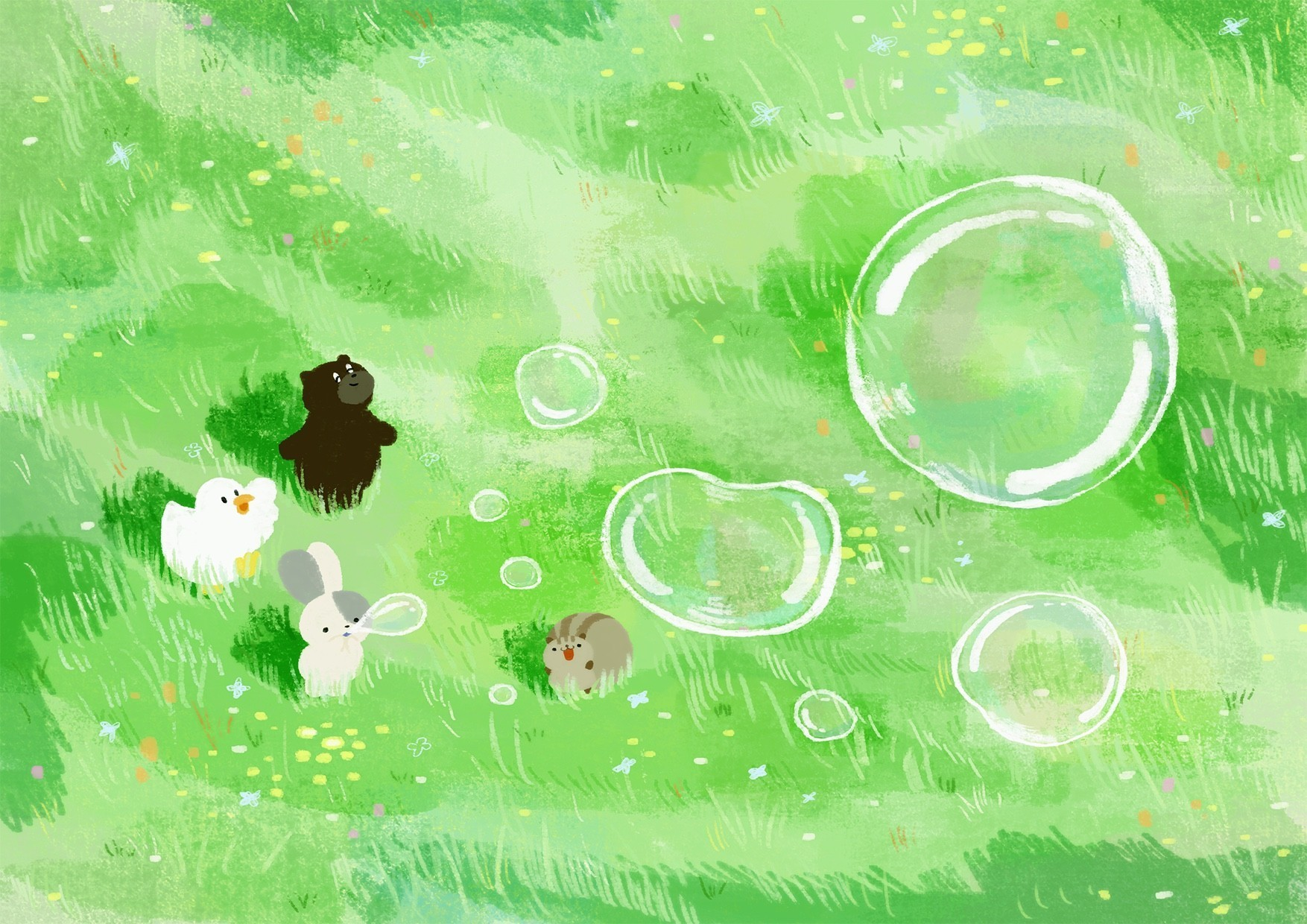
まるふさんの作品も同じ特徴で描かれています。
全体的にクレヨン風のタッチを入れてあたたかい雰囲気を出し、キャラクターの情報量をあえて減らし、フラットにすることで、小さくてもしっかり見えます。特にアヒルやクマは思いきってほぼ1色で描かれています。
サイトウ
平面的な画風ですが、距離感も伝わってきますね。
くにたろ
主線があるイラストは線の太さでも遠近感を出せますが、主線なしイラストではその手が使えないぶん、モチーフの大きさの差により強く頼ることで表現が広がります。
構図次第でさらに強めることもできます。たとえば自分ならシャボンが見切れるぐらいまでトリミングして、大きさの対比をより明確にすると思います。「奥の動物と手前に迫ってくるシャボン」というストーリーが、もう一段強く出せそうです。
サイトウ
明度、描き込みの情報量、大きさの差でモチーフを表現する。主線なしイラストのコツがだんだんわかってきました。
色相の差でさりげなく面を区切る
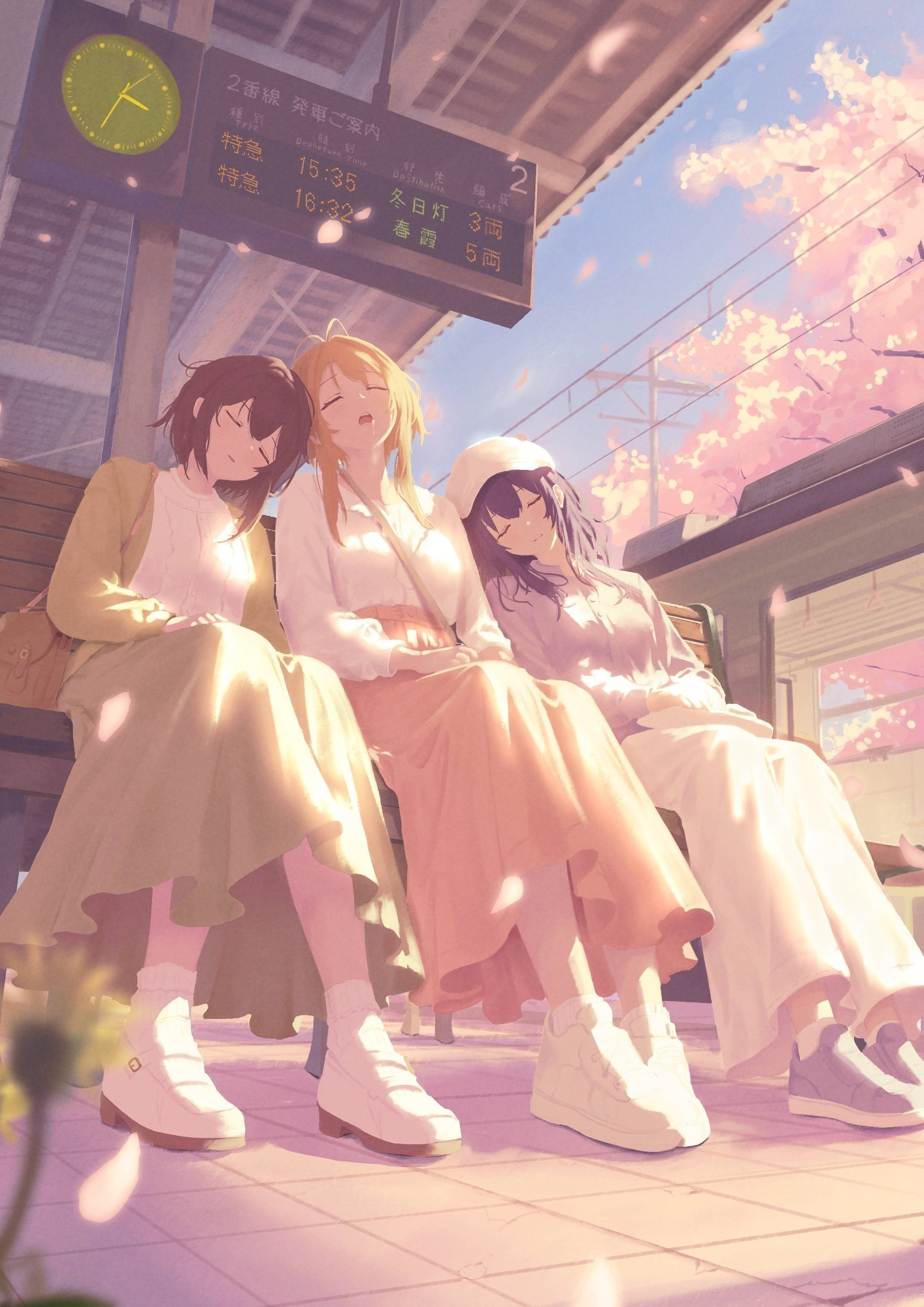
【佳作】春眠は時にも勝る/カラスコ
くにたろ
こちらの作品は春の日差しの感じがよく出ていて、ライティングが絵のストーリー表現として効いています。
色の使い方も絶妙で、影の色に青を入れつつ、左の子の服の緑や隣の子のオレンジのスカートなど、あたたかさが伝わる色にまとまっています。
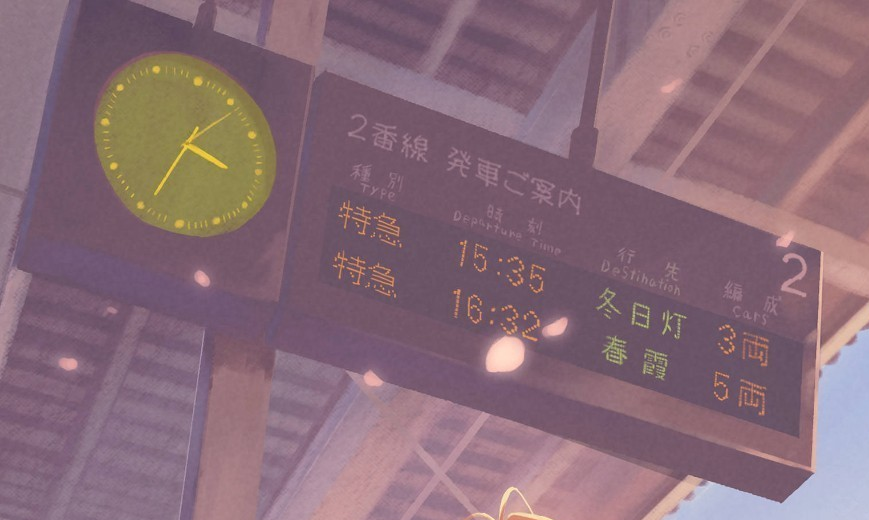
黒に近い色は上の掲示板や電車などに絞られていて、キャラクターまわりには使われていません。
サイトウ
主線なしイラストでは、濃い色や暗い色を使うのは難しいのでしょうか。
くにたろ
主線があるイラストなら輪郭線に濃い色を使うので扱いやすいのですが、主線なしのイラストでは強い色があるとかなり目立ってしまうんです。
そのため、暗めの色でも明度を下げすぎないようにしたり、色相を振ることで重さをやわらげたりします。
この絵の電光掲示板がわかりやすい例です。
くにたろ
下の面の右側をピンク系、左側は青系にして、かなり広い色相幅の変化で表現しています。寒色と暖色を対比的に振り分け、色相の違いで面の境界を描いています。
サイトウ
明度のコントラストではなく、色相の差でもシルエットを区切ることができるのですね。
くにたろ
濃い色のモチーフを明暗のコントラストで表現すると強くなるので、目立たせずに境界を表現するときに使える手段だと思います。
フラットな表現だからこそ、視線誘導が考えやすい
くにたろ
Stariさんの作品はフラットな主線なしイラストだからこそ、視線誘導が活かせる例です。
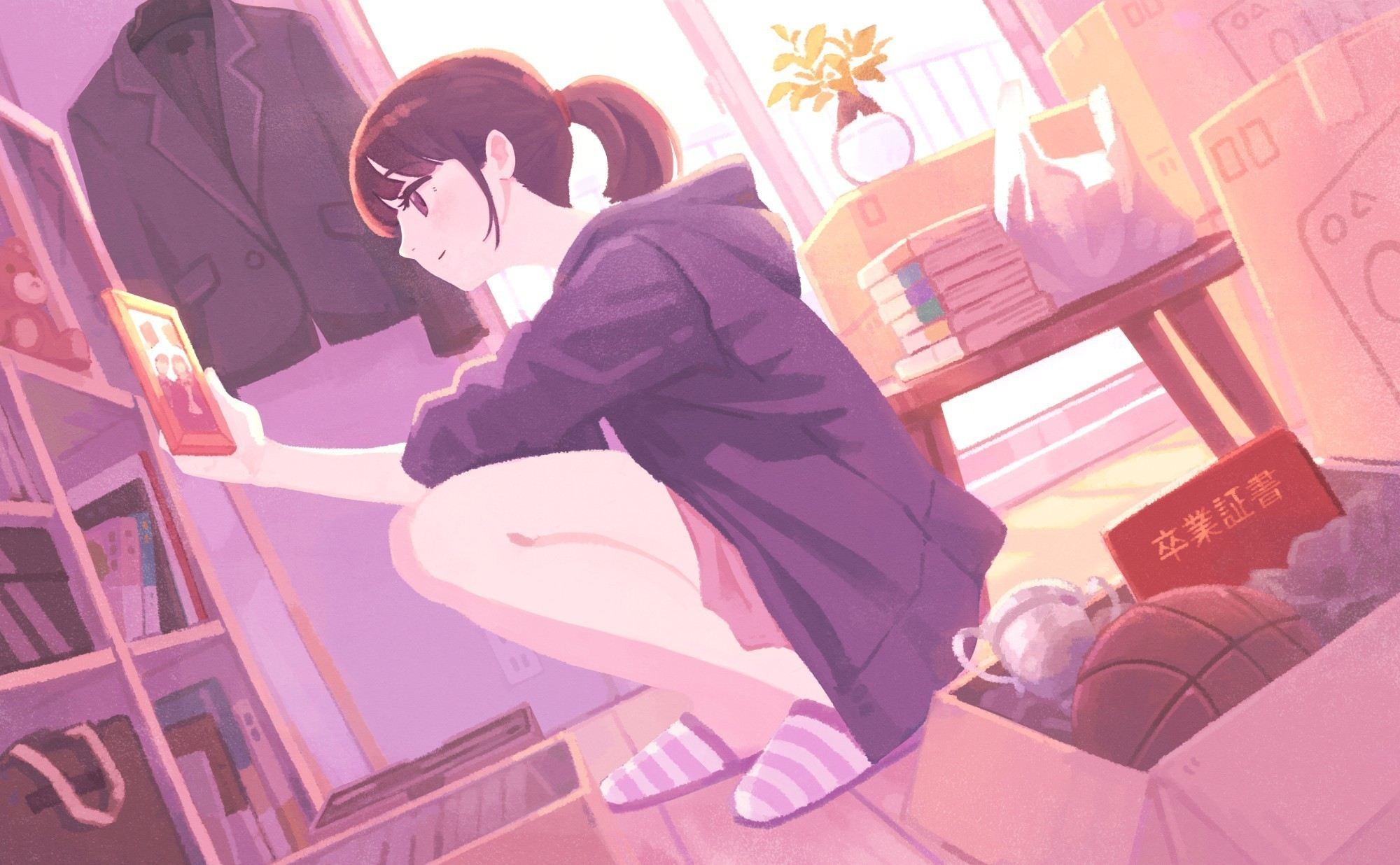
【佳作】遥かな春から/Stari
くにたろ
まず彩度が高く濃い色の卒業証書、ボールやトロフィーに目が行きます。次に明るい女の子の肌色、手に持っている写真。周囲にはダンボールが積まれていて、引っ越ししたんだな、とわかります。さらに、奥に新しい服がかかっているところに目が行きます。
流れるように新生活の物語が伝わってきます。
サイトウ
視線の流れとストーリーがぴったりハマっていますね。
くにたろ
このアーチのような自然な視線の流れは、モチーフを弧を描くように配置することで生まれています。加えて構図全体を斜めに振ることで、直線的な硬さを和らげています。
段ボールや家具、窓枠など直線のモチーフが多いので、構図がまっすぐだと全体が固いラインになってしまうでしょう。
傾きによる画面の不安定さが、まだ落ち着いていない新生活らしさの表現にもつながっていますね。
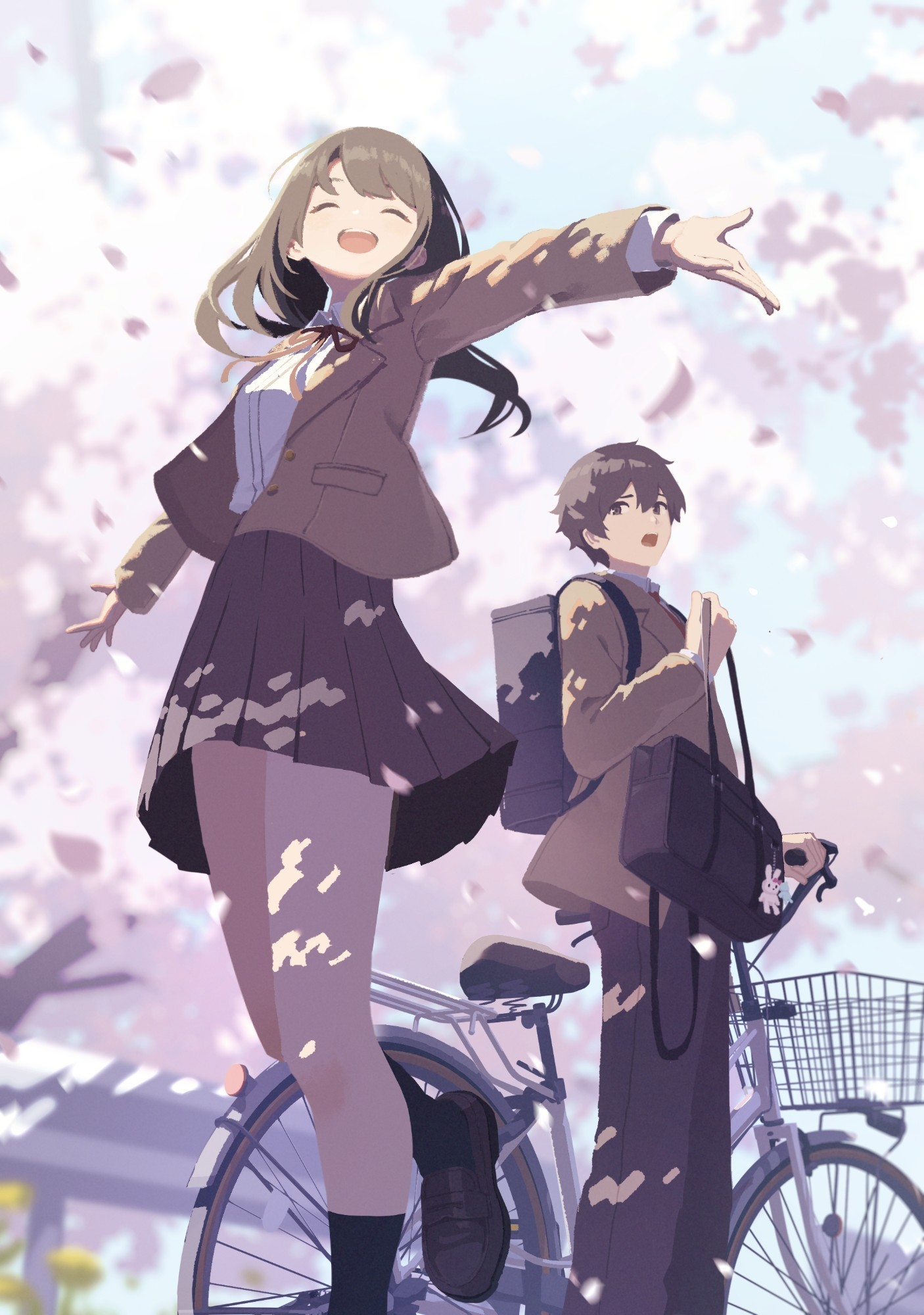
【佳作】通学路/けろ
くにたろ
けろさんの作品もフラットな光と影の塗りで表現されていて、グラデーションやタッチはほとんど使われていません。
最低限の色数と明度差で描き切っていて、まさに「省略の美学」です。
奥のガードレールがわかりやすいのですが、明暗の塗り分けだけで表現しています。支柱は背景と同じ色で同化しているのに、奥にあるとわかりますよね。スカートと脚の前後感も、色の塗り分けで情報が整理されています。
サイトウ
自転車も、よく見るとほとんどフラットな塗りで描かれていますね。
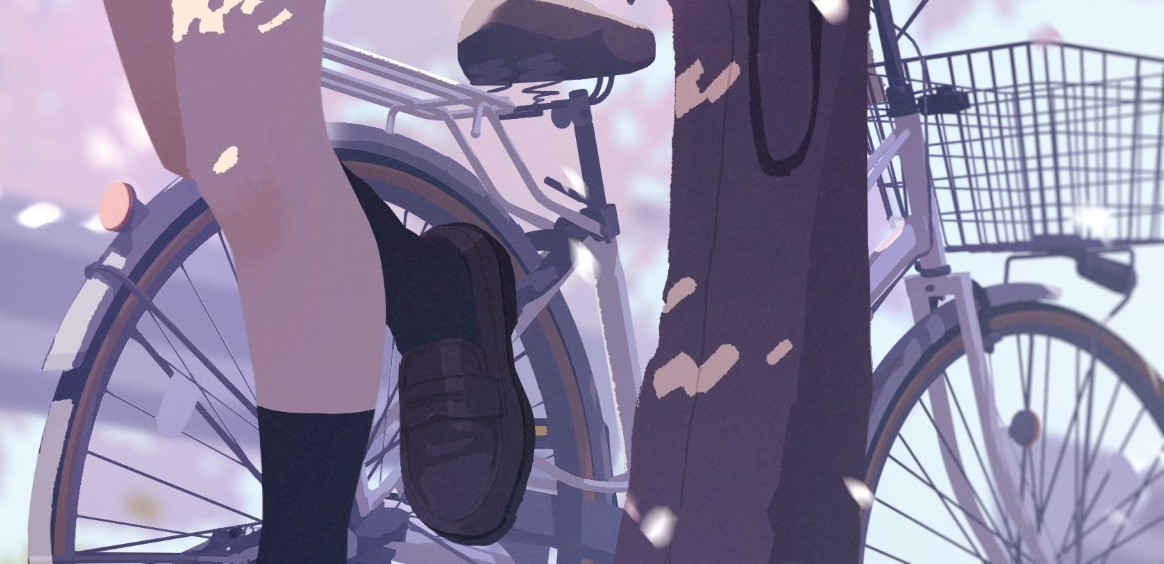
くにたろ
左側は日光が当たるオレンジ系の明るさ、右側は空の青系の反射光、暗いところは影、と3色ぐらいで塗り分けられています。
シンプルですが色相の幅が広いので、リッチに見えます。
自転車はディテールが細かいのですが、非常にうまくコントロールされていますね。
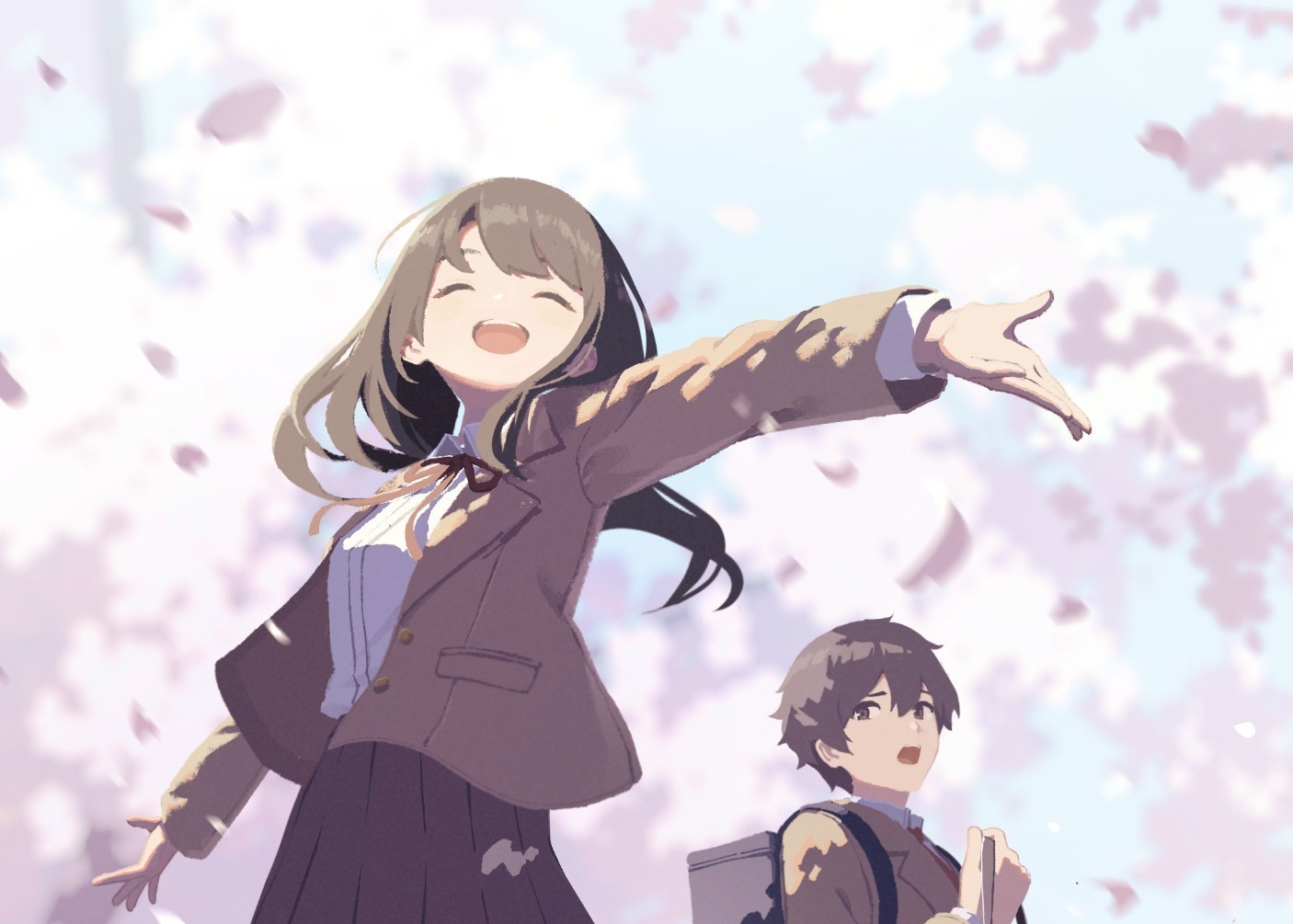
全体の明暗も、左上は明るく情報が少なく、右下は情報が多く影が濃い。背景のディテールが少ないため、女の子の顔に自然と目が行く構成です。
その後、後ろの男の子に目が行き、二人の関係性まで想像できるストーリー性が感じられます。
サイトウ
ふんわりと、でもしっかりと春を感じる色使いですね。
くにたろ
全体的に彩度が低く桜もグレーに近いピンクで、個人的に好きな春らしさの配色です。夏の鮮やかさと冬の色の少なさの中間で、長袖なので少し肌寒さがありつつ、桜が咲くぐらいの春。空気感が非常によく表現されています。
この作品のように光を穏やかにまとめている場合は、光の当たる部分をもっと色鮮やかにして、春らしさを強める方向もあると思います。
手を光に透かすと赤く鮮やかな色に見える効果をサブサーフェススキャッタリング(Subsurface scattering・表面下散乱)といいます。植物も同じように光に透けた部分は色鮮やかに見えるので、明るい部分の桜の花びらに応用できるでしょう。
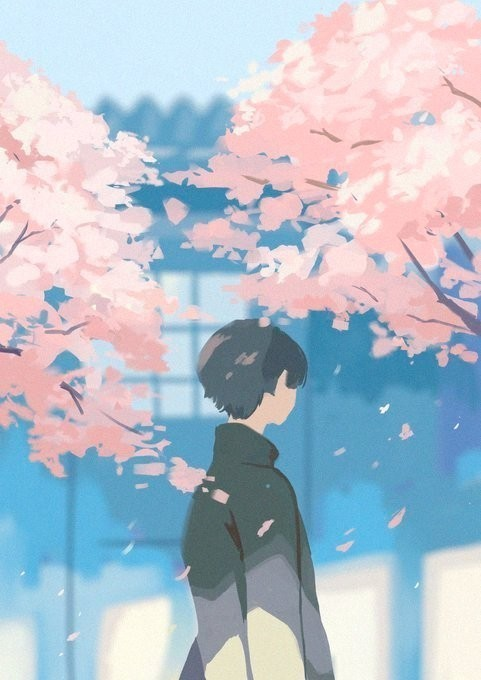
【佳作】春が恋しい/トウチカ
くにたろ
主線なしイラストにおいて光は大切な要素ですが、強い光を描きすぎると、絵を見る目線の流れが散ってしまうことがあります。
その点、トウチカさんの作品では、空は淡い水色、光は少しくすんだ黄色で、バランスよく柔らかい表現にしています。 桜は比較的鮮やかなピンク、キャラクターの服は彩度低めの濃い色にすることで、メインのキャラクターを際立たせています。
表情を見せない絵の雰囲気にあう色のコントロールで、春の寂しさや切なさまで伝わってきます。
構成面では、画面下部を明るくして情報量を減らし、上部は桜で仕切って、キャラクターの顔あたりに目が行く工夫もされていますね。
サイトウ
どの作品も、見る側の視線がよく考えられているのですね。
くにたろ
絵の中で視線が流れる力を崩さないことは大切です。
ただ、主線があるイラストより、主線なしイラストでは描いている過程で流れが消えたことに気づきにくいんです。
サイトウ
どう気を付けたらいいのでしょうか?
くにたろ
ラフの段階である程度流れを整えておき、そこに色相や明度の差を足していく形なら崩れにくいと思います。フラットな絵ほど見逃しやすいので、最初から意図を固めておくといいでしょう。
見やすさのために絵的な嘘を使う
くにたろ
最後は、「主線なしイラスト」というお題に対して、そうきたか、なるほどな! と感じた作品です。
サイトウ
他の作品とはひと味違う作風ですね。
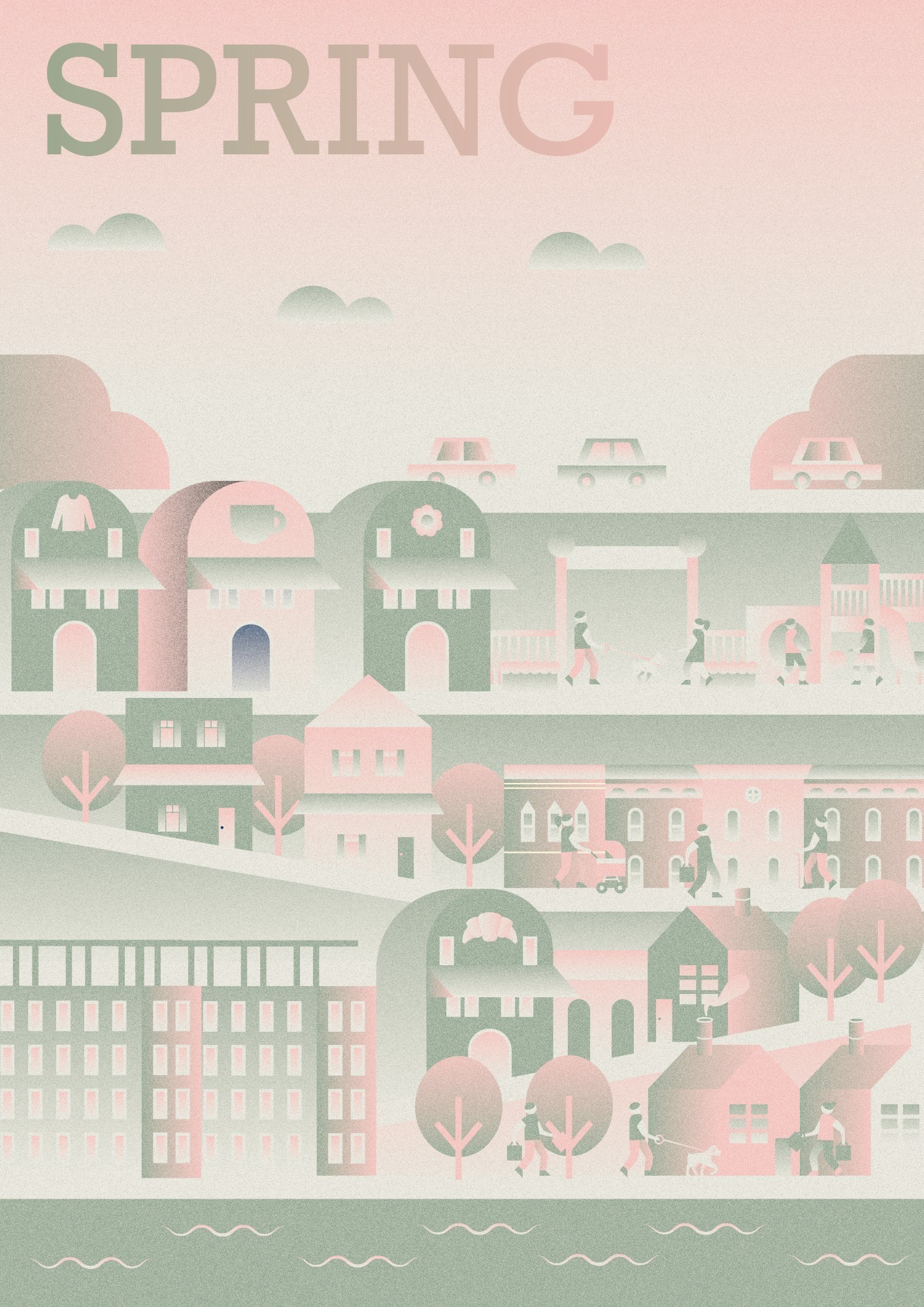
【佳作】春の街並み/林檎飴
くにたろ
グラフィックデザイン寄りの表現でうまく作られています。主線なしイラストの枠を広げてくれるような解釈で、テクニカルでおもしろいと思いました。
鮮やかに見えて実は白寄りの控えめなピンクと、くすんだグレー寄りの緑色、ほぼ2色で構成されています。グラデ-ションで馴染ませると色が汚くなりやすい、難しい色あいです。
補色を使う場合、彩度が高い方を暗く感じてしまうのですが、この2色はコントラストの差を抑えることで絶妙なバランスが取れています。
サイトウ
かなり平面的な表現なのに、遠近感まで感じられるのはなぜでしょうか。
くにたろ
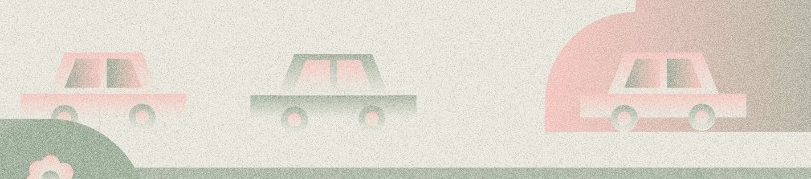
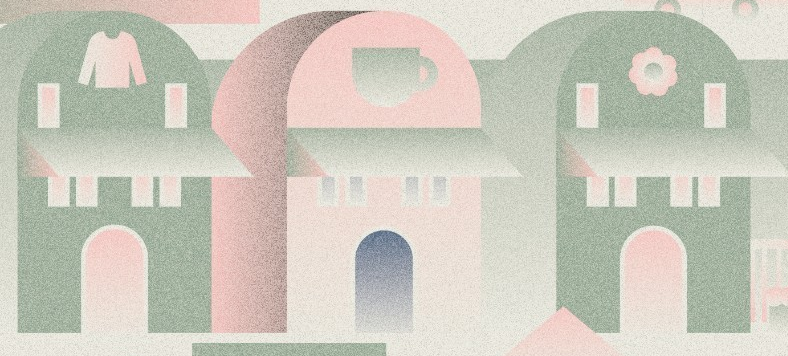
全体の明暗のバランスでうまく表現しています。イラストで背景を描くとき、遠くのものほど空に溶け込むような色使いをしますよね(空気遠近法)。
それと同じイメージで、奥にある家や車の下の方を白く抜き、遠景を表現しています。でも車の角は全部しっかり描くことで、境界はぼやけず、形がしっかりわかります。
くにたろ
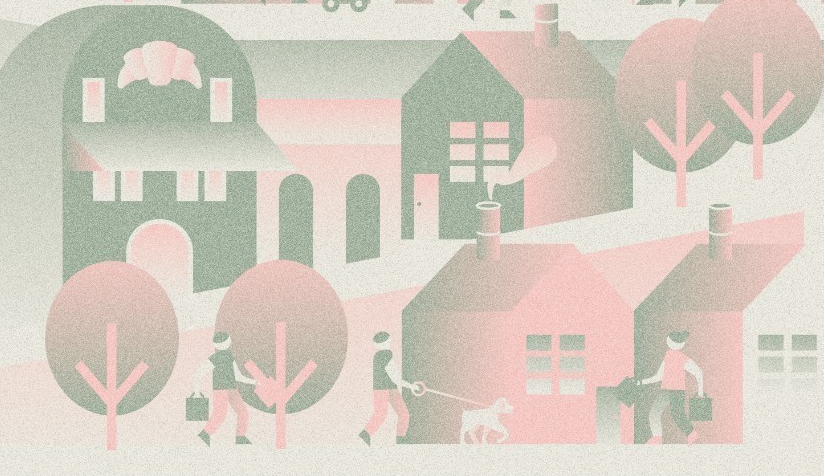
対して絵の手前、特に右下は家や人物の下部を抜かず、下まで描いて近景らしくしています。
くにたろ
建物それぞれで光の入れ方を変えて描かれていて、情報量が多くおもしろく、比較も楽しいです。同じ形でも、絵的な嘘をついて変化させているのが巧みです。
主線なしイラストでは、しっかり嘘をつくのも大切になります。
正確なライティングで描くとモチーフの輪郭がぼやけるときは意図的に見やすいハイライトを入れたり、背景が暗くてシルエットが紛れてしまうなら照り返しを強めたりする表現が必要です。
サイトウ
わかりやすくするための表現を優先する場合もあるんですね。
自分なりの表現を見つける楽しさ
サイトウ
明暗のコントラスト、情報量や色相の差、大きさや視線誘導……主線なしイラストを描くポイントはたくさんあるんですね。
活躍するシーンやお仕事にはどんなものがあるでしょうか?
くにたろ
書籍の表紙といった全体の雰囲気を伝えたい場合に向いていると思います。文字を入れたりデザインに落とし込むときも、主線に左右されないのでデザイナーさんも扱いやすいのではないでしょうか。
実は、自分自身はキャラクターイラストの仕事が多いので、主線ありのイラストが求められます。主線ありのイラストは線を描ききるときが楽しさのピークで、仕上がりの予想がつくぶん品質を約束しやすく、仕事としては大きな強みです。一方で、描いている感覚としては「手順通りに進めている」ものになりやすい面もあります。
ですが、主線なしイラストを描いているときは、最後まで予測ができないワクワクがあります。描きながら空気感や境界線をコントロールしていくゲームのようなおもしろさを感じますね。
「これで行けるかな? きっと行けるはず」と光のラインを描いたら、しっかりシルエットが浮き上がってきた。そんなふうに、描きながら手順や完成イメージが変化していくのが楽しいです。
サイトウ
絵を描く過程に楽しさを感じやすい手法なのですね。
くにたろ
絵を描き始めたとき、ほとんどの人が輪郭線がある絵を描くと思います。主線があった方が完成形が見えて楽しいとか、線を描かないと進められないという方もいて、「主線なしイラスト」を選択肢として持っている人は、まだ多くないように思います。
でも今回、イラストコンテストでみなさんが主線なしイラストに挑戦し、楽しく描かれている様子が見られてとてもうれしかったです。
主線なしイラストは描くときの工夫に「その人らしさ」が表れやすい手法だと思っています。
フラットに抑える技巧が効いていたり、色を強めに出して主線がある絵よりパワーが出たり、境界線を出すのに明度差を使うのか色相差を使うのかなど、個性が出ておもしろい。
みなさんもぜひ、自分の主線なしイラストならではの表現を考えたり、いろいろ描いて試してみてください。楽しさを感じてもらえたらうれしいです。
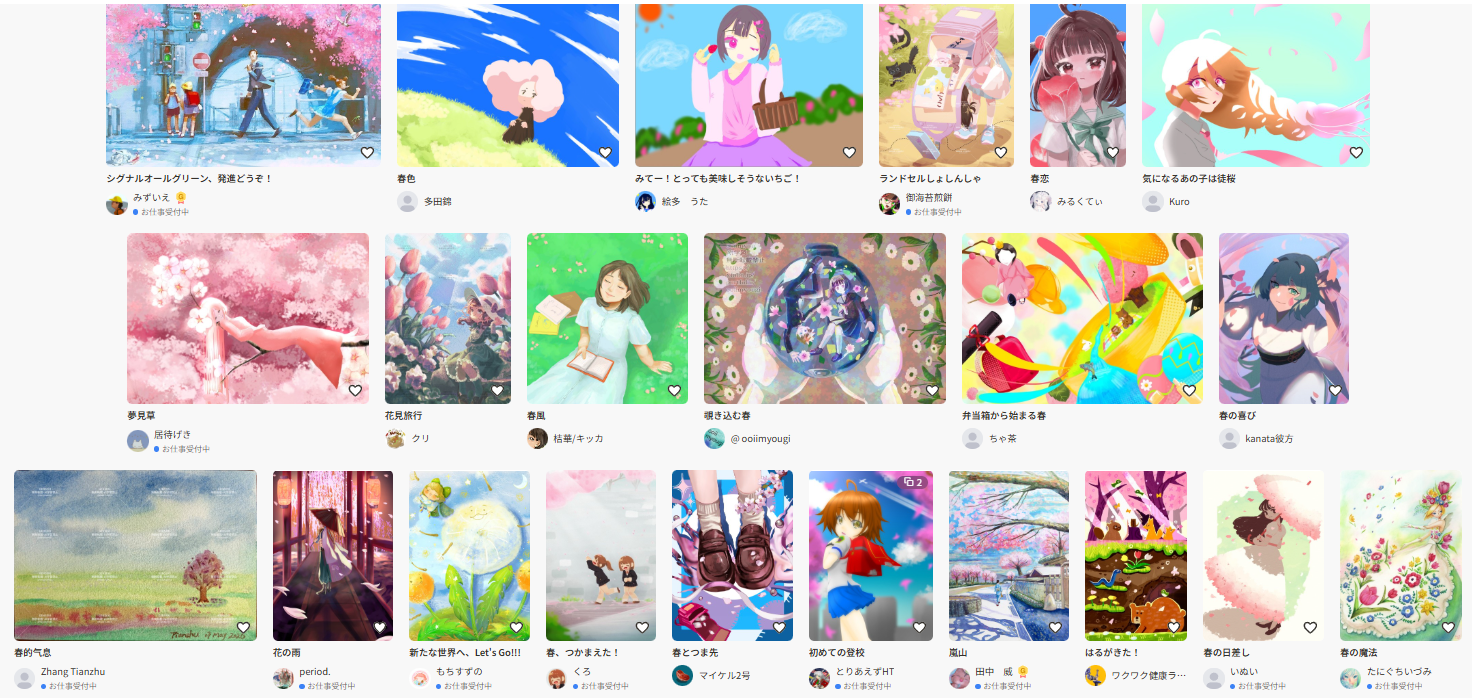
▼応募作品一覧と講評

GENSEKIイラストコンテスト


関連記事
執筆
kao(GENSEKI/X:@kaosketch/Web)
編集
GENSEKIマガジン編集部
この記事を読んだ人におすすめの記事
-
2025.3.7
-
2022.12.7
-

2024.1.17
-
2026.3.24
-
2023.2.15
-
2023.9.12
【動画あり】肌と装飾の質感が美しい『イセ川ヤスタカ』のキャラクター、Blenderの3D武器デザイン《GENSEKIイラストメイキング #8》